Lomakkeen määrittely
Tästä näkymästä voit muokata lomakkeen tietoja ja lisätä komponentteja.
Lomakkeen esikatselu näytetään oikealla puolella.
Nappien tekstien muokkaaminen
Voit lisätä ominaisuuksia lomakkeeseen vasemmasta yläkulmasta löytyvästä +-napista.
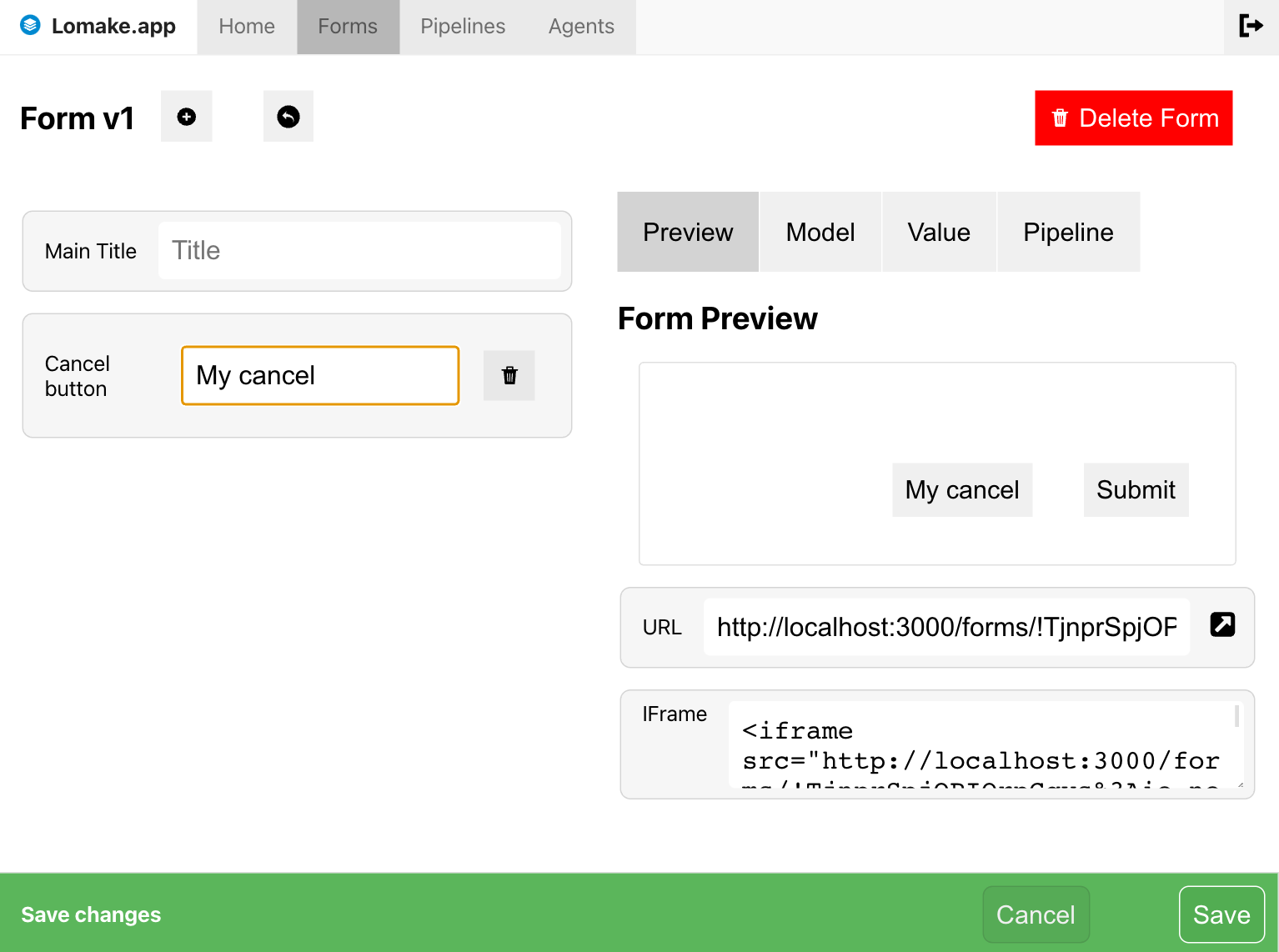
- Valitse
+-nappi - Valitse pudotusvalikosta
Cancel button label - Muokkaa ruudulle ilmestyvästä
Cancel label-tekstikentästä teksti haluamaksesi - Voit tallettaa muutokset sivun oikeasta alakulmasta
Save-nappista - ...tai peruuttaa muutokset
Cancel-napista
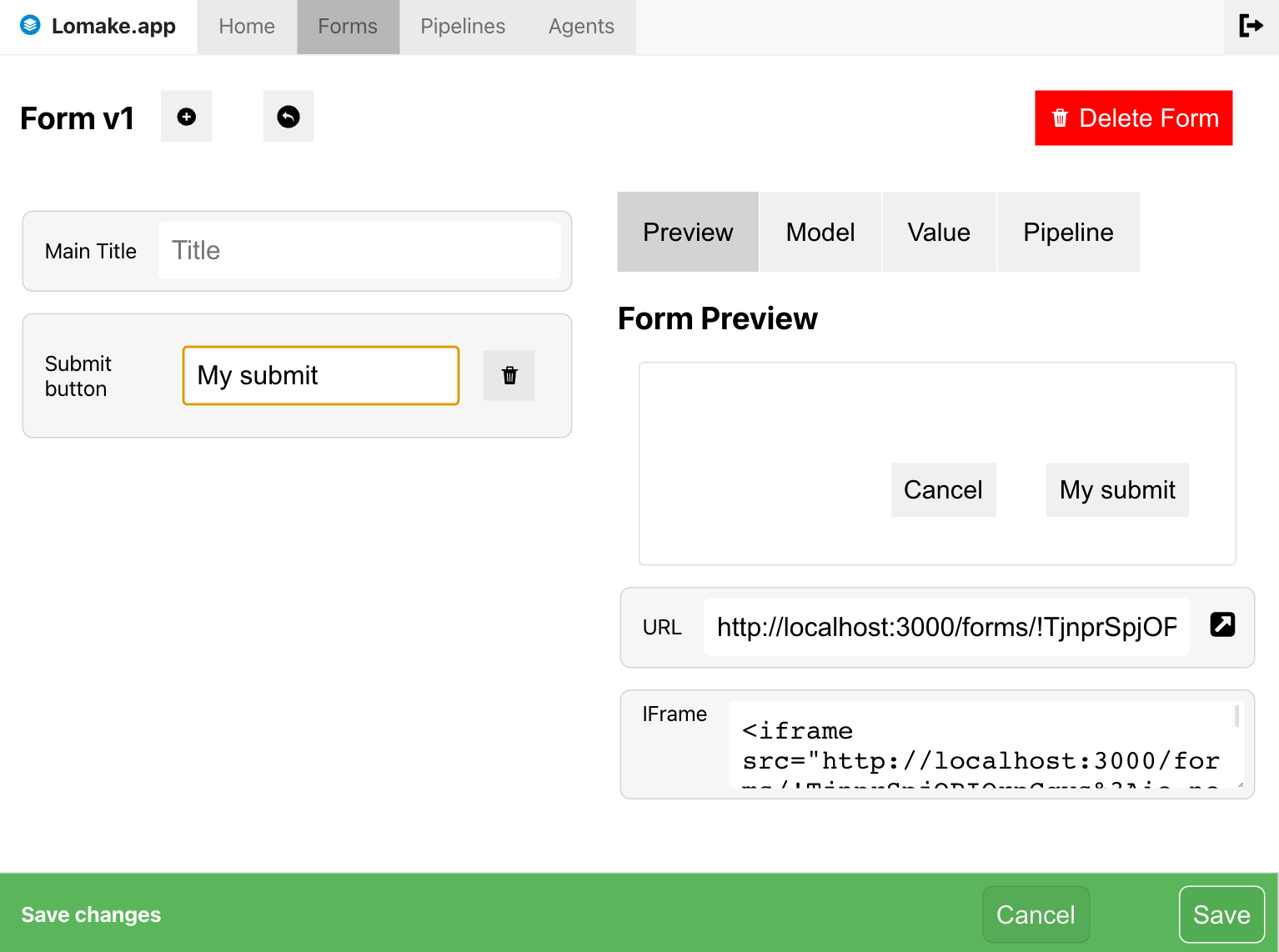
- Valitse
+-nappi - Valitse pudotusvalikosta
Submit button label - Muokkaa ruudulle ilmestyvästä
Submit label-tekstikentästä teksti haluamaksesi - Voit tallettaa muutokset sivun oikeasta alakulmasta
Save-nappista - ...tai peruuttaa muutokset
Cancel-napista
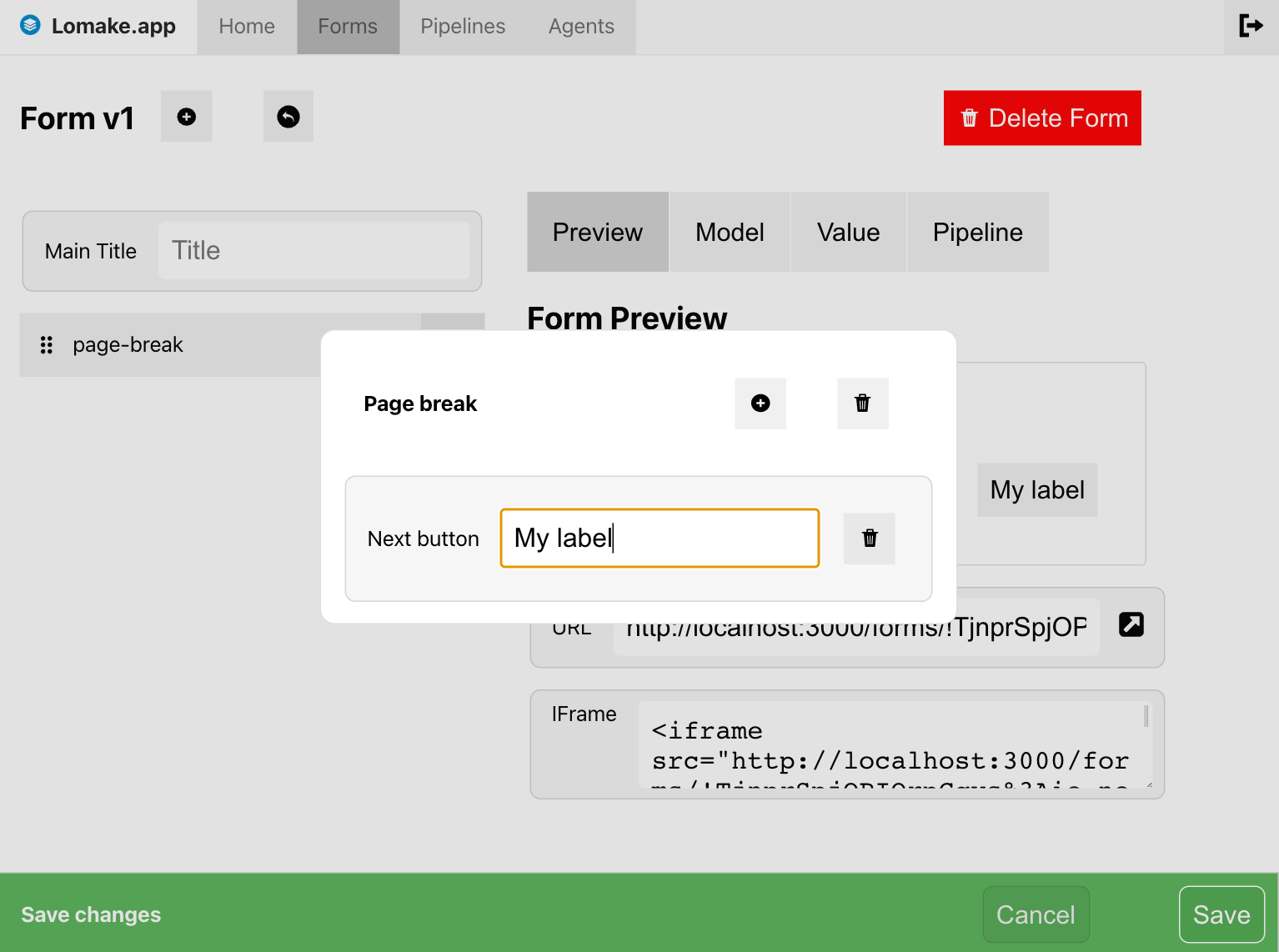
- Valitse
+-nappi - Valitse pudotusvalikosta
Page break - Valitse
page-break-riviltä vasemman puoleisesta listasta oikeasta reunasta muokkaa-nappi - Valitse auenneesta
Page break-ikkunasta+-nappi ja valitseNext button label - Muokkaa teksti haluamaksesi
- Sulje ikkuna
- Voit tallettaa muutokset sivun oikeasta alakulmasta
Save-nappista - ...tai peruuttaa muutokset
Cancel-napista
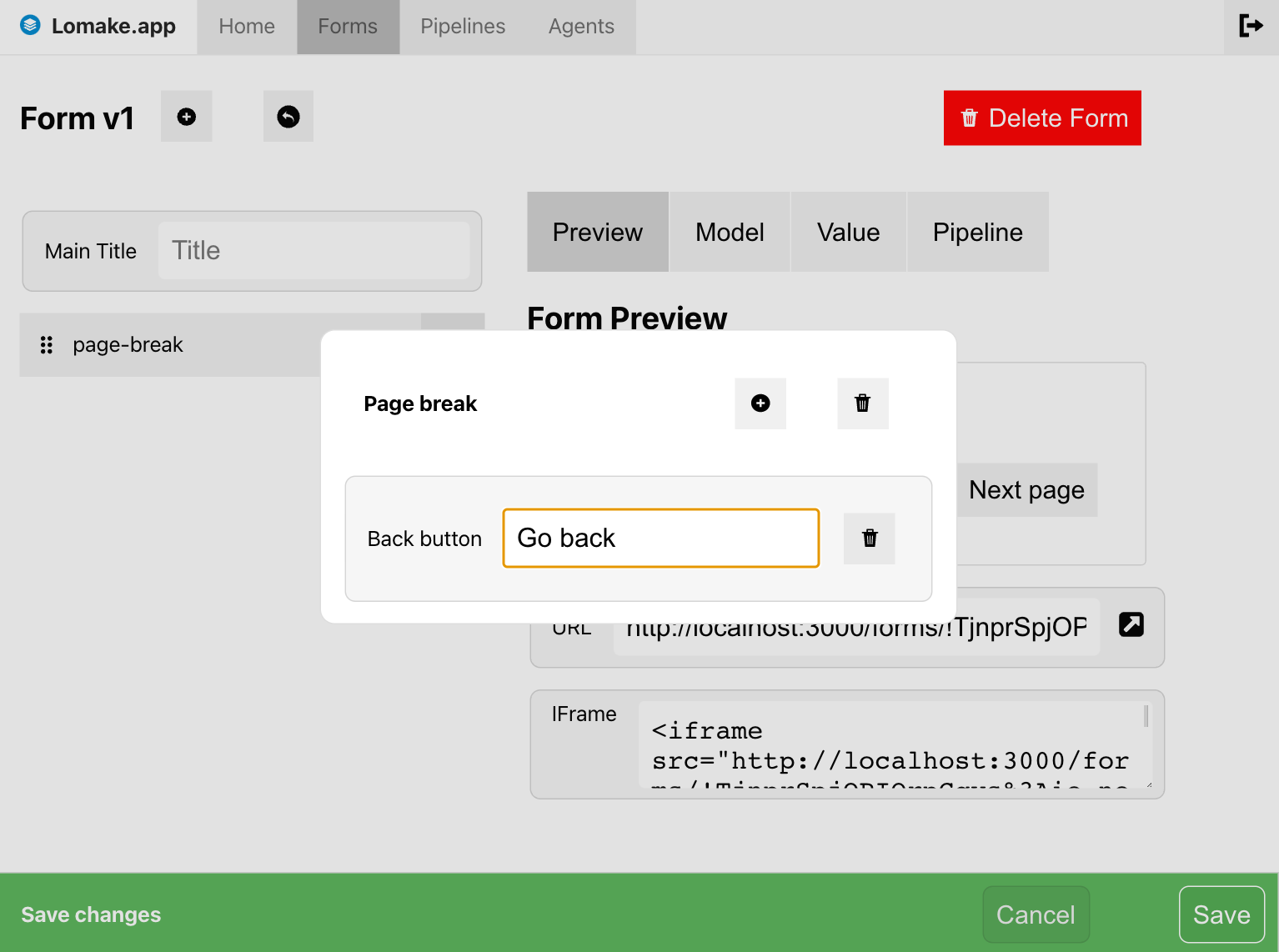
- Valitse
+-nappi - Valitse pudotusvalikosta
Page break - Valitse
page-break-riviltä vasemman puoleisesta listasta oikeasta reunasta muokkaa-nappi - Valitse auenneesta
Page break-ikkunasta+-nappi ja valitseBack button label - Muokkaa teksti haluamaksesi
- Sulje ikkuna
- Voit tallettaa muutokset sivun oikeasta alakulmasta
Save-nappista - ...tai peruuttaa muutokset
Cancel-napista
Tekstikentän lisääminen
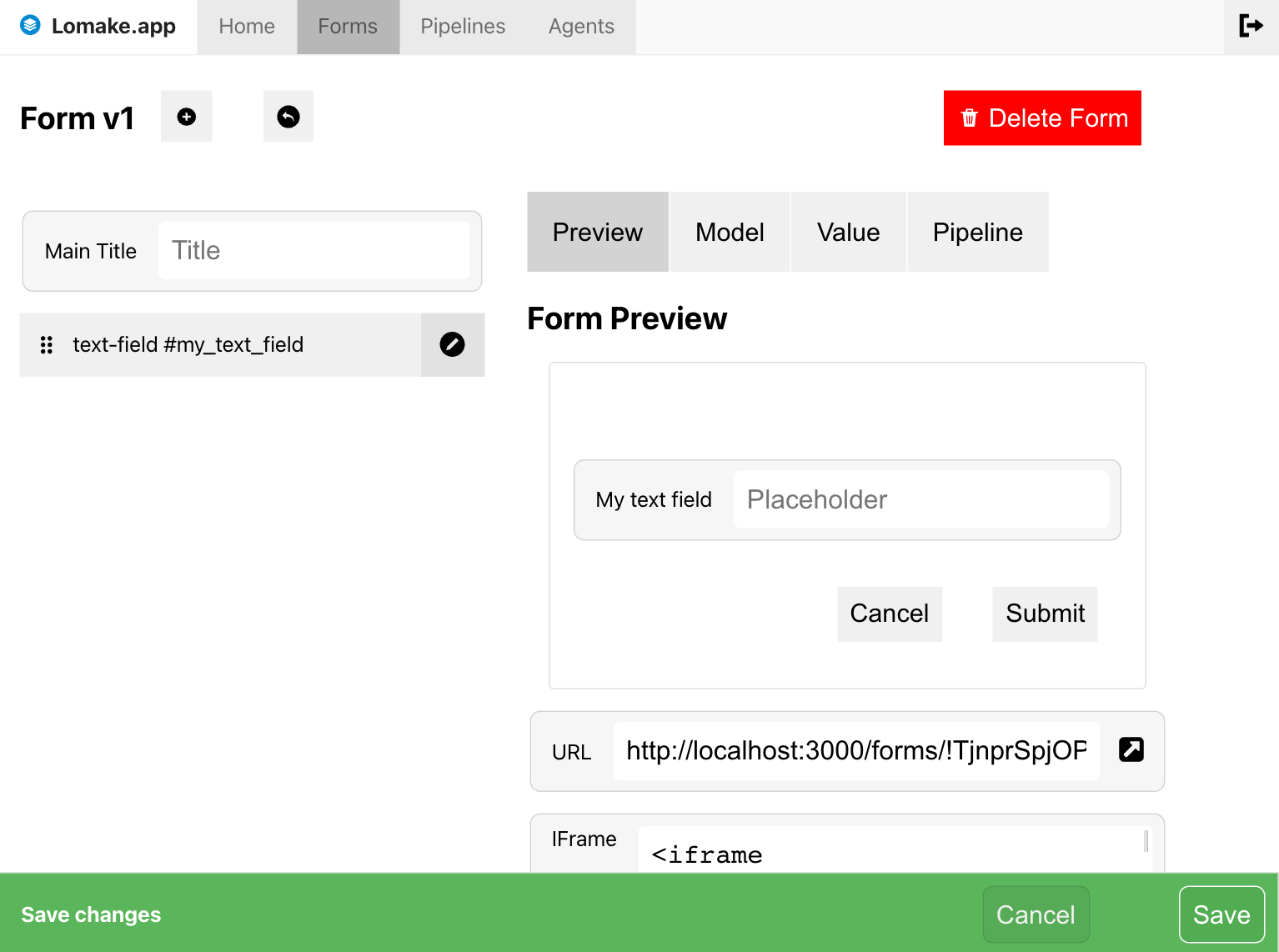
Tekstikenttä eli text-field voidaan lisätä vasemman yläkulman +-napista.
Tämä kenttä on tarkoitettu yhden rivin tekstipohjaiselle sisällölle.
Voit nähdä lopputuloksen oikealta puolelta lomakkeen esikatselusta.
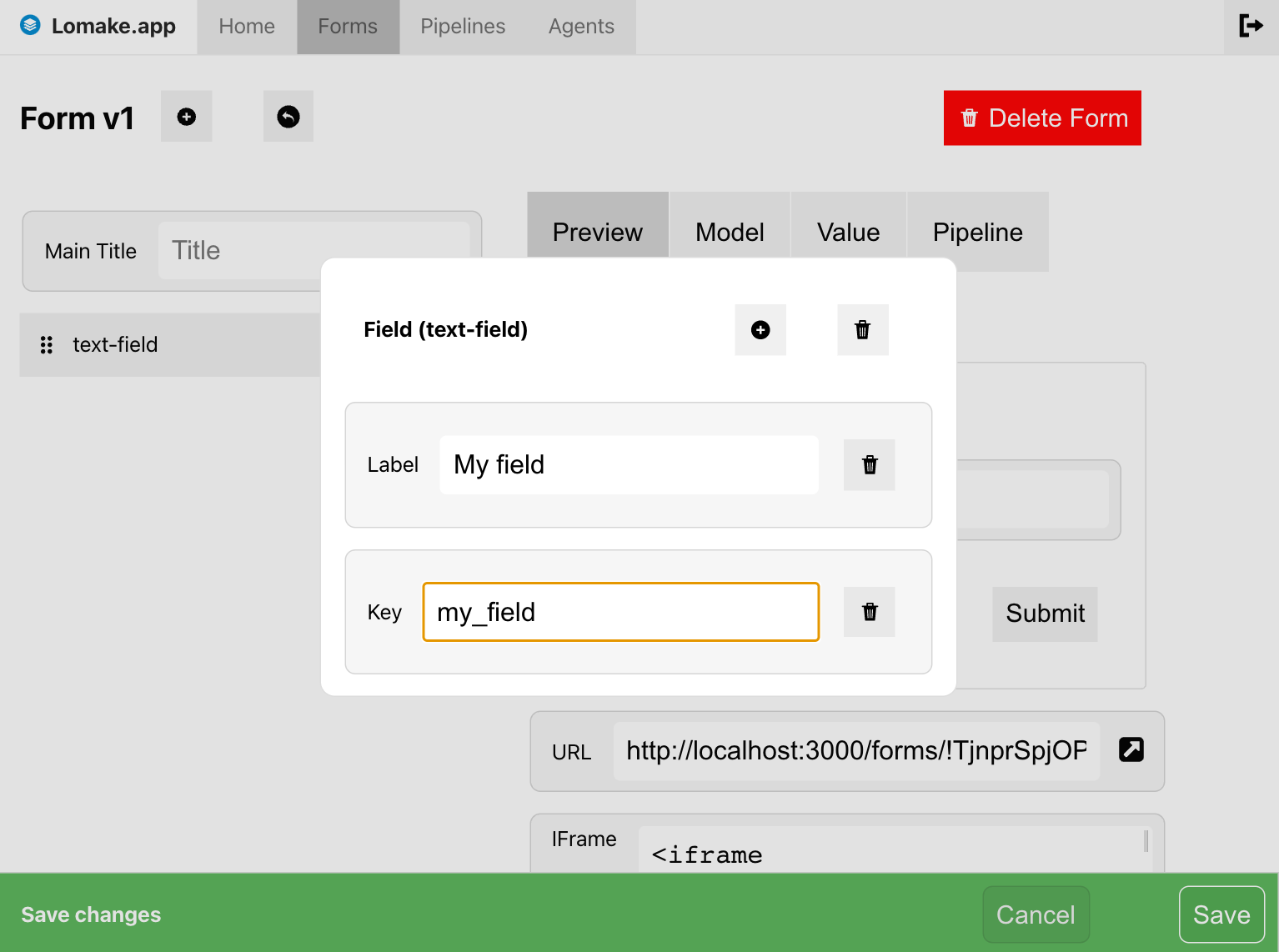
- Valitse vasemman puoleisesta listasta valitsemasi kentän oikeasta reunasta muokkaa-nappi
- Voit lisätä kenttään uusia ominaisuuksia ponnahdusikkunan
+-napista - Muokkaa teksti haluamaksesi
- Sulje ikkuna
- Voit tallettaa muutokset sivun oikeasta alakulmasta
Save-nappista - ...tai peruuttaa muutokset
Cancel-napista
Salasanakentän lisääminen
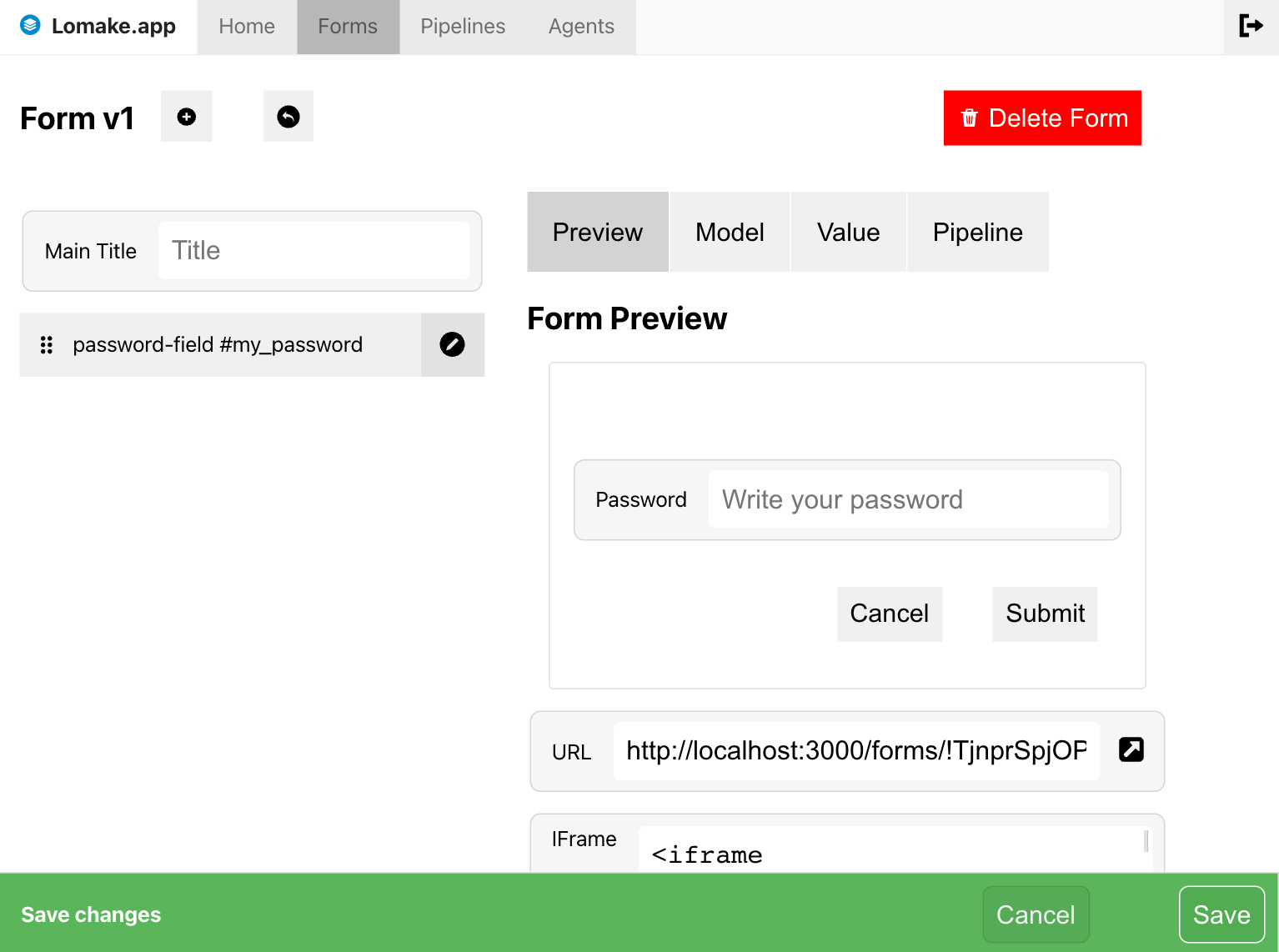
Salasanakenttä eli password-field voidaan lisätä vasemman yläkulman +-napista.
Tämä kenttä on tarkoitettu yhden rivin tekstipohjaiselle sisällölle, jota ei haluta paljastaa ulkopuolisille kirjoituksen aikana.
Voit nähdä lopputuloksen oikealta puolelta lomakkeen esikatselusta.
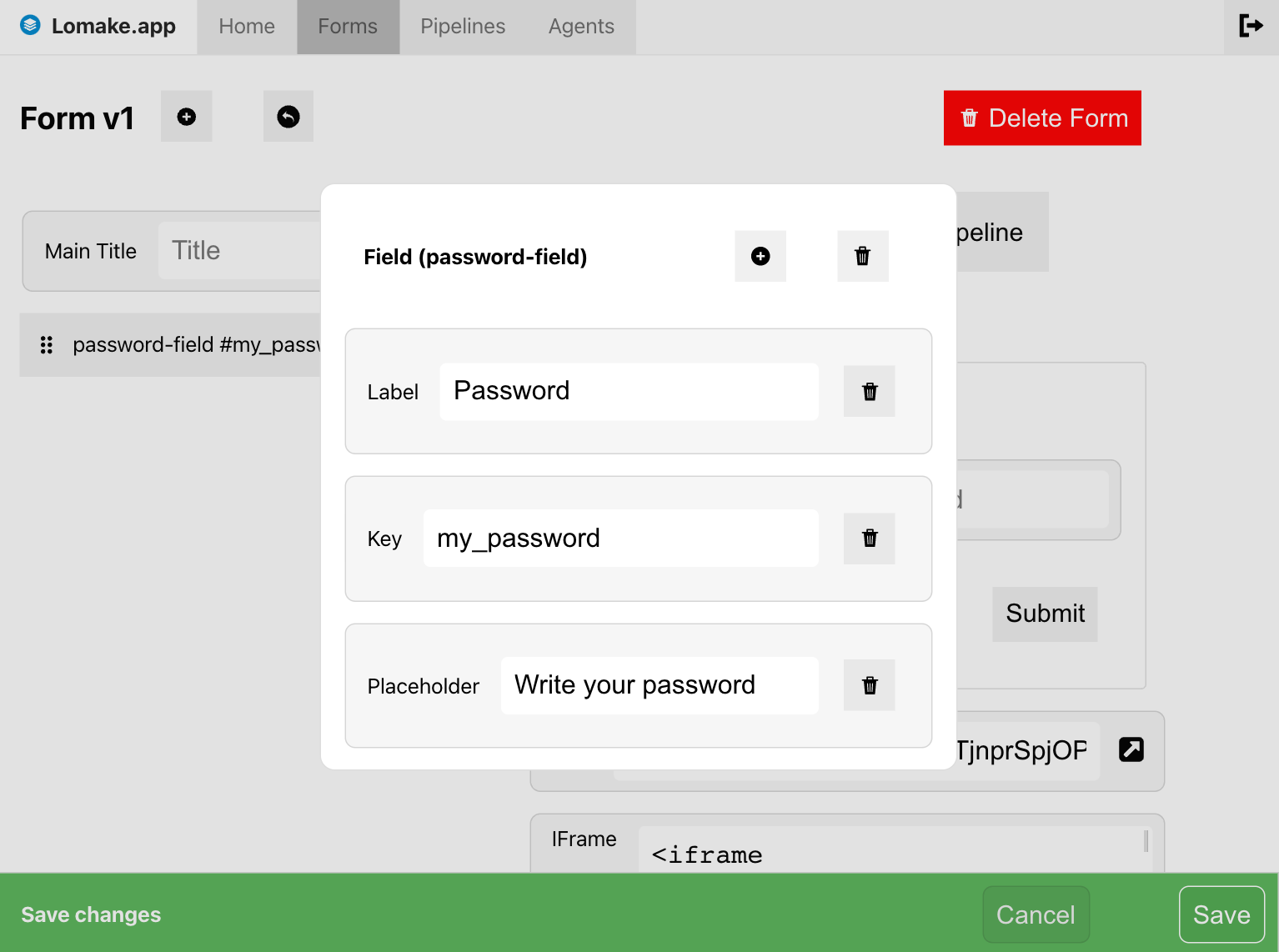
- Valitse vasemman puoleisesta listasta valitsemasi kentän oikeasta reunasta muokkaa-nappi
- Voit lisätä kenttään uusia ominaisuuksia ponnahdusikkunan
+-napista - Muokkaa teksti haluamaksesi
- Sulje ikkuna
- Voit tallettaa muutokset sivun oikeasta alakulmasta
Save-nappista - ...tai peruuttaa muutokset
Cancel-napista
Sähköpostikentän lisääminen
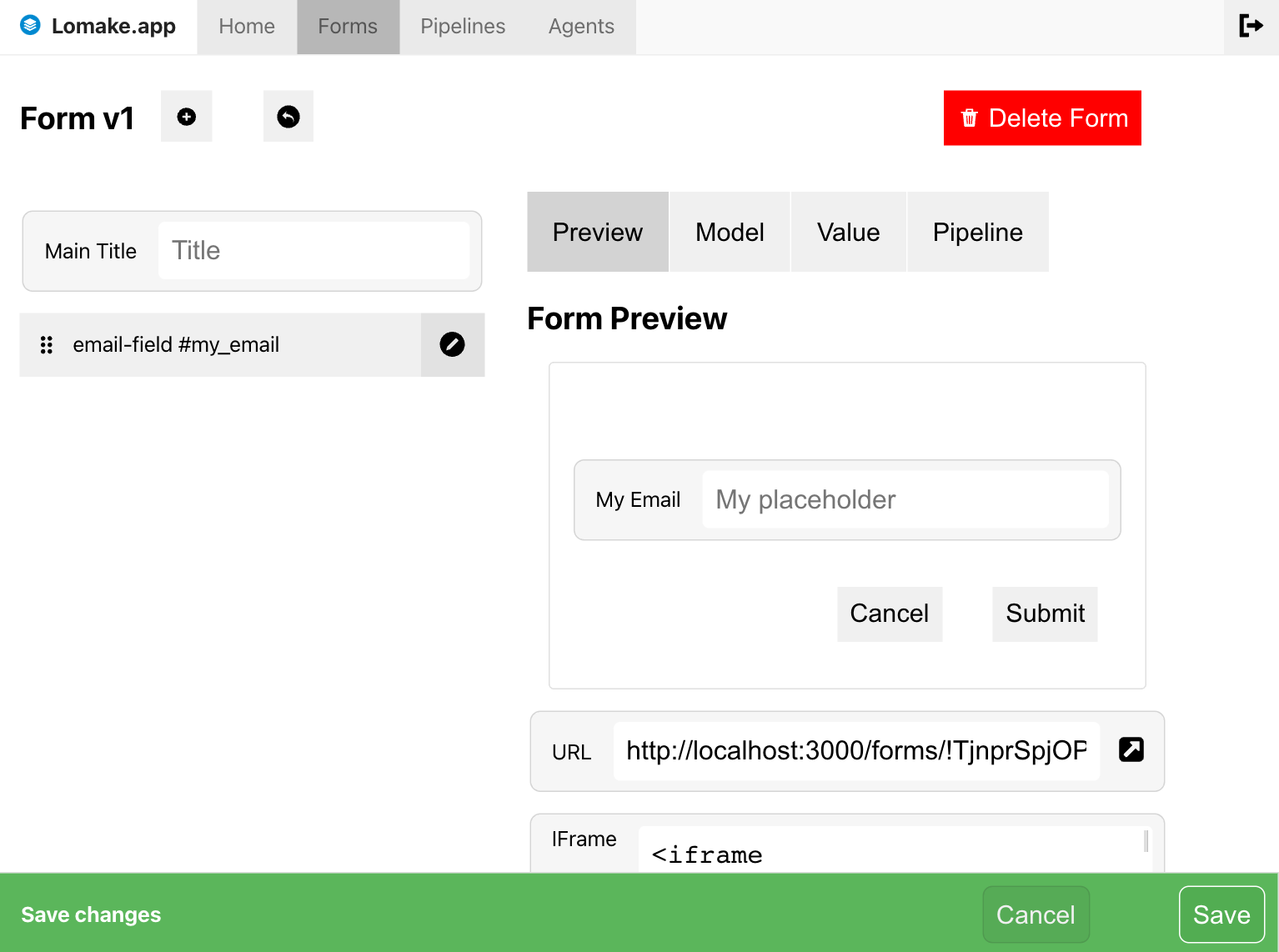
Sähköpostikenttä eli email-field voidaan lisätä vasemman yläkulman +-napista.
Tämä kenttä on tarkoitettu sähköpostiosoitteille.
Voit nähdä lopputuloksen oikealta puolelta lomakkeen esikatselusta.
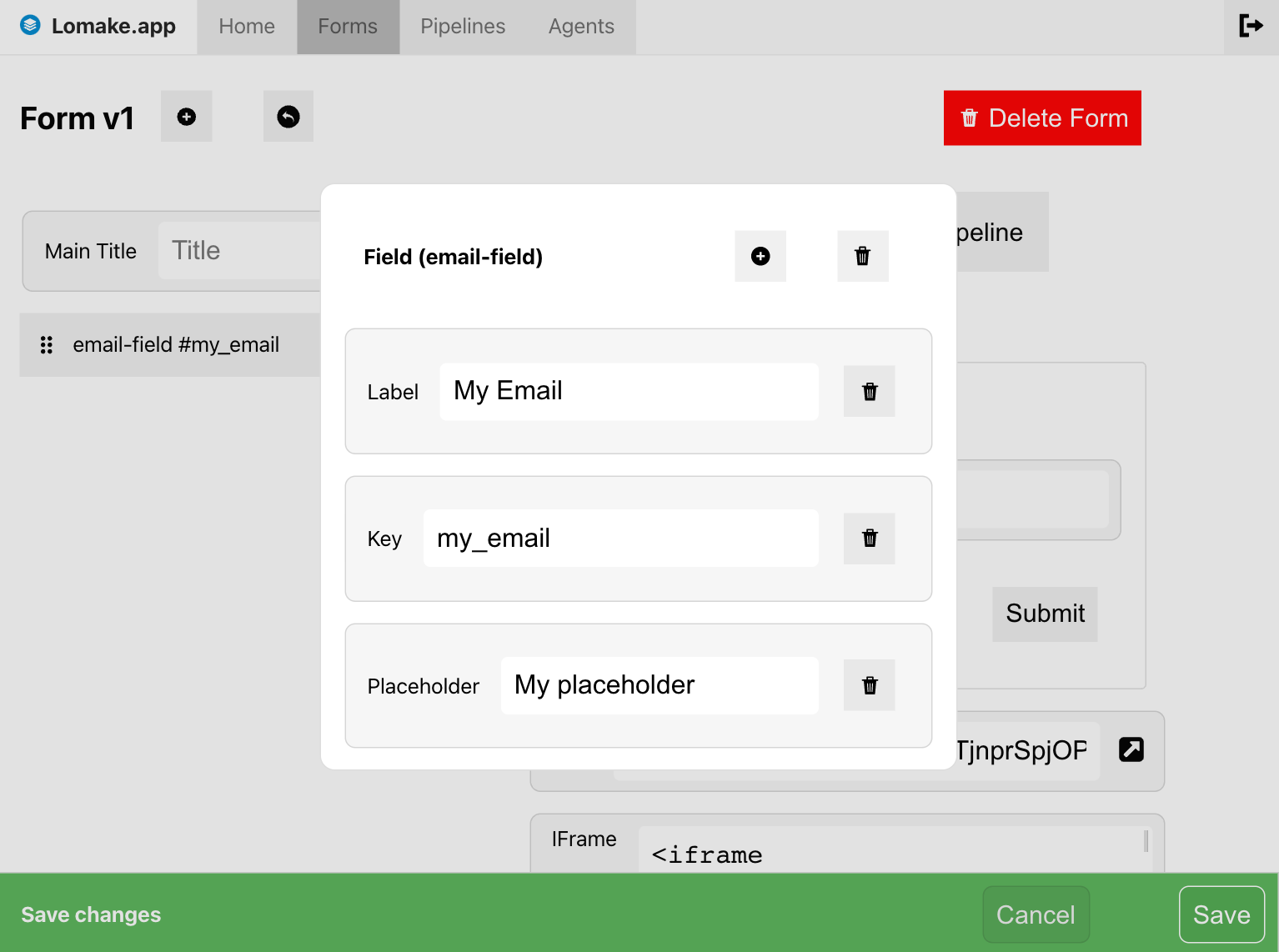
- Valitse vasemman puoleisesta listasta valitsemasi kentän oikeasta reunasta muokkaa-nappi
- Voit lisätä kenttään uusia ominaisuuksia ponnahdusikkunan
+-napista - Muokkaa teksti haluamaksesi
- Sulje ikkuna
- Voit tallettaa muutokset sivun oikeasta alakulmasta
Save-nappista - ...tai peruuttaa muutokset
Cancel-napista
Pitkän tekstikentän lisääminen
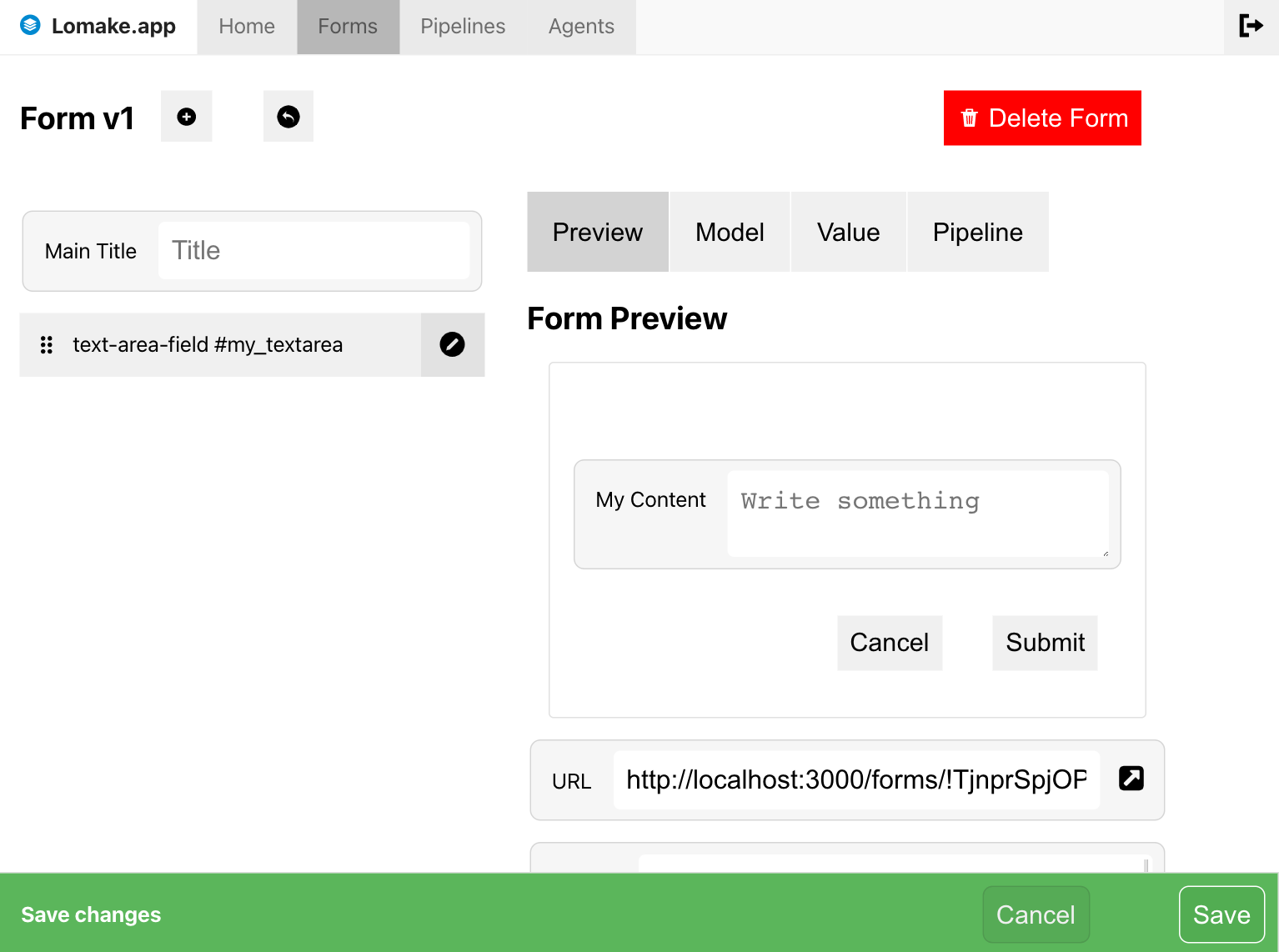
Pitkä tekstikenttä eli text-area-field voidaan lisätä vasemman yläkulman +-napista.
Tämä kenttä on tarkoitettu useamman rivin tekstipohjaiselle sisällölle.
Voit nähdä lopputuloksen oikealta puolelta lomakkeen esikatselusta.
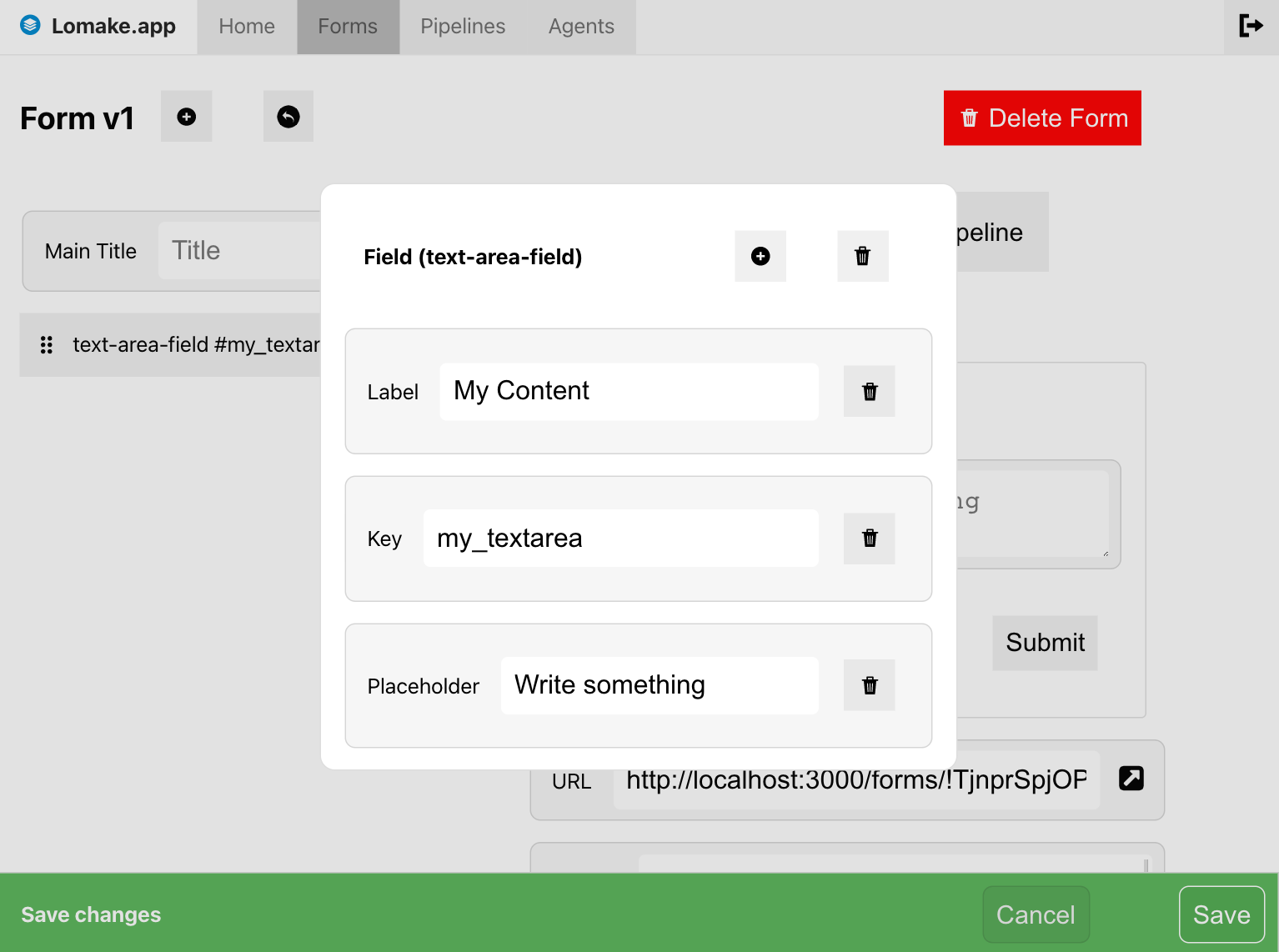
- Valitse vasemman puoleisesta listasta valitsemasi kentän oikeasta reunasta muokkaa-nappi
- Voit lisätä kenttään uusia ominaisuuksia ponnahdusikkunan
+-napista - Muokkaa teksti haluamaksesi
- Sulje ikkuna
- Voit tallettaa muutokset sivun oikeasta alakulmasta
Save-nappista - ...tai peruuttaa muutokset
Cancel-napista
Kokonaislukukentän lisääminen
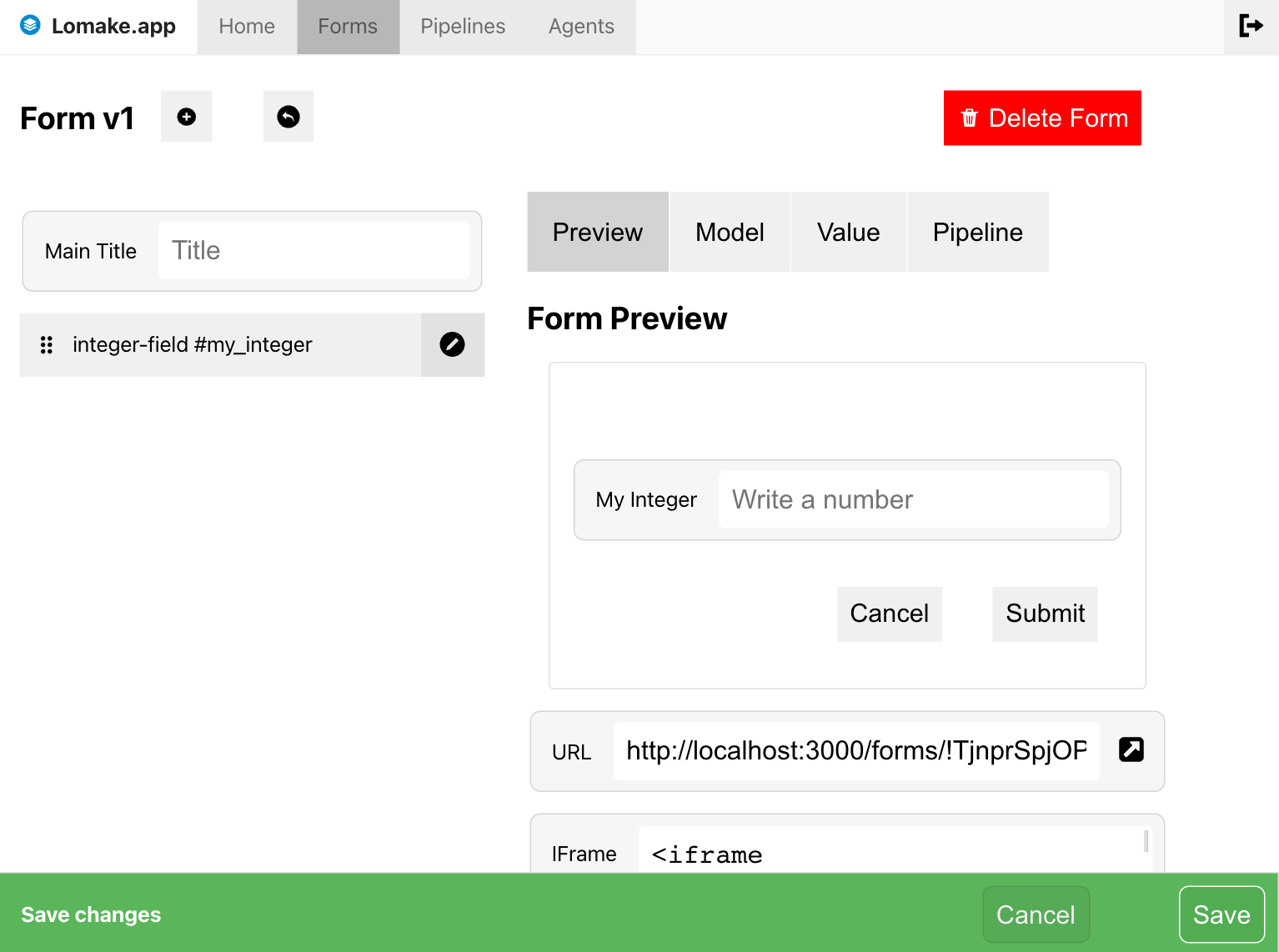
Kokonaislukukenttä eli integer-field voidaan lisätä vasemman yläkulman +-napista.
Tämä kenttä on tarkoitettu kokonaislukujen syöttämiseen.
Voit nähdä lopputuloksen oikealta puolelta lomakkeen esikatselusta.
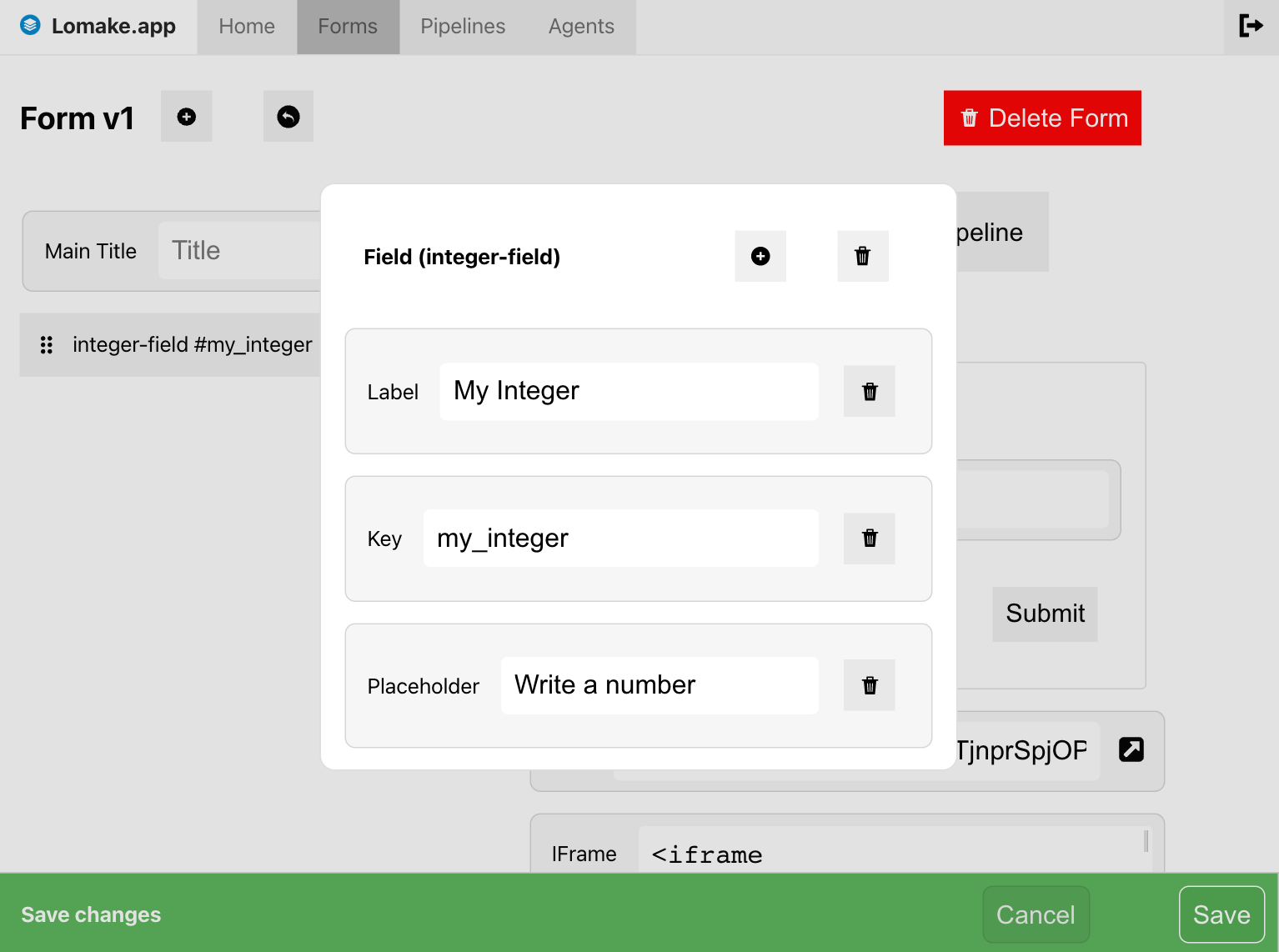
- Valitse vasemman puoleisesta listasta valitsemasi kentän oikeasta reunasta muokkaa-nappi
- Voit lisätä kenttään uusia ominaisuuksia ponnahdusikkunan
+-napista - Muokkaa teksti haluamaksesi
- Sulje ikkuna
- Voit tallettaa muutokset sivun oikeasta alakulmasta
Save-nappista - ...tai peruuttaa muutokset
Cancel-napista
Valintaruudun lisääminen
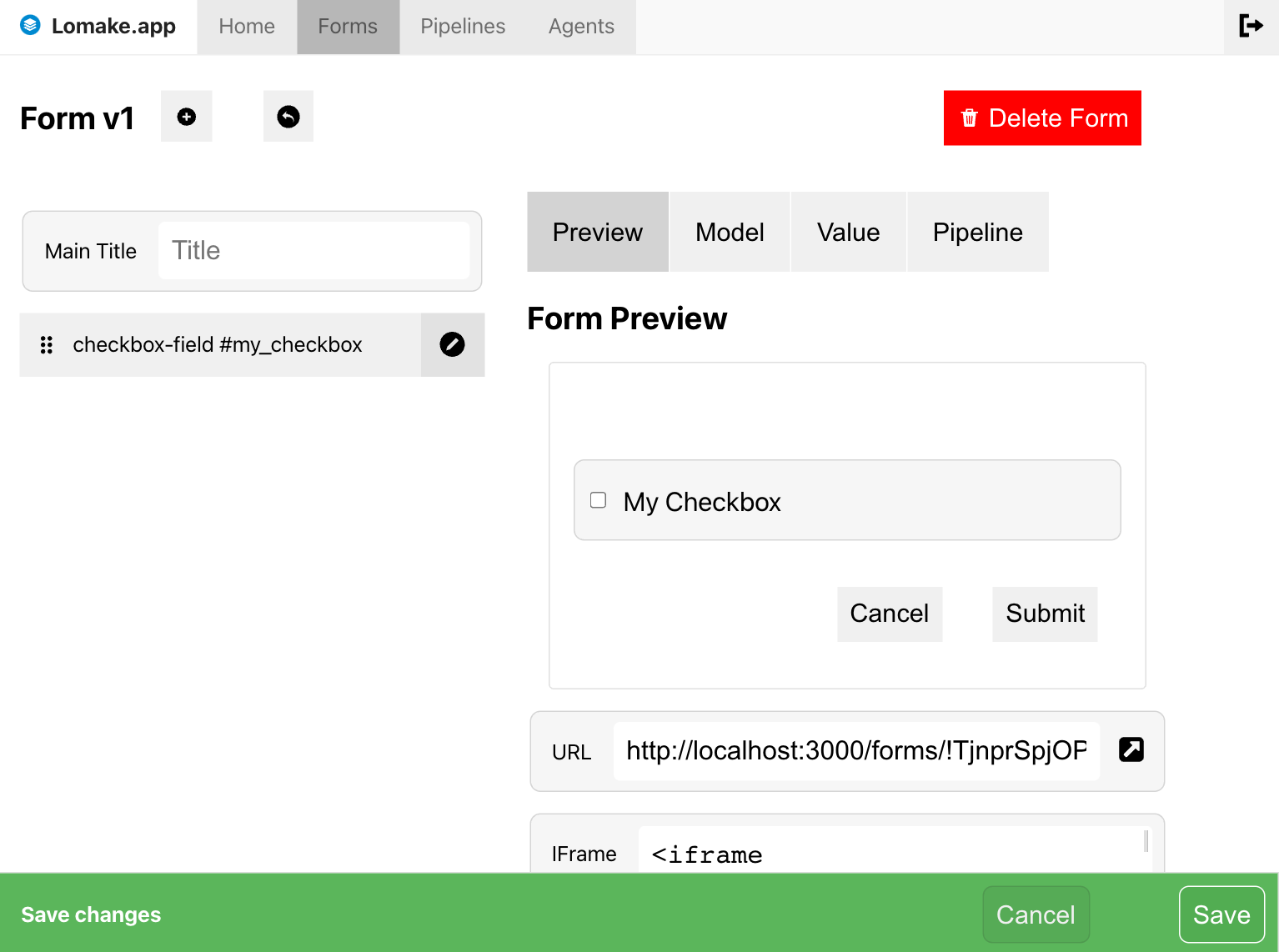
Valintaruutu eli checkbox-field voidaan lisätä vasemman yläkulman +-napista.
Tämä kenttä on tarkoitettu päälle/pois-kentille.
Voit nähdä lopputuloksen oikealta puolelta lomakkeen esikatselusta.
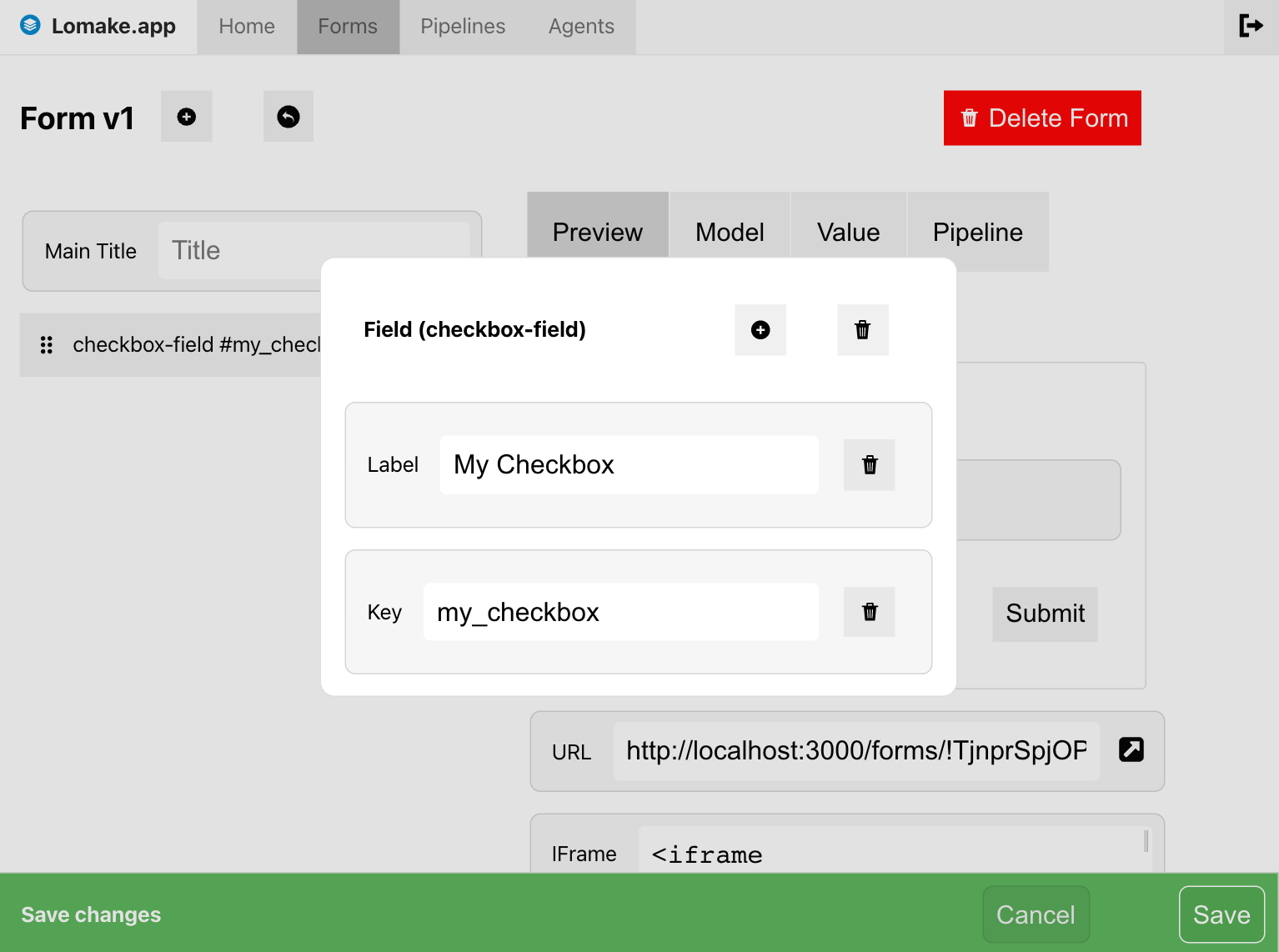
- Valitse vasemman puoleisesta listasta valitsemasi kentän oikeasta reunasta muokkaa-nappi
- Voit lisätä kenttään uusia ominaisuuksia ponnahdusikkunan
+-napista - Muokkaa teksti haluamaksesi
- Sulje ikkuna
- Voit tallettaa muutokset sivun oikeasta alakulmasta
Save-nappista - ...tai peruuttaa muutokset
Cancel-napista
Monivalintakentän lisääminen pudotusvalikkona
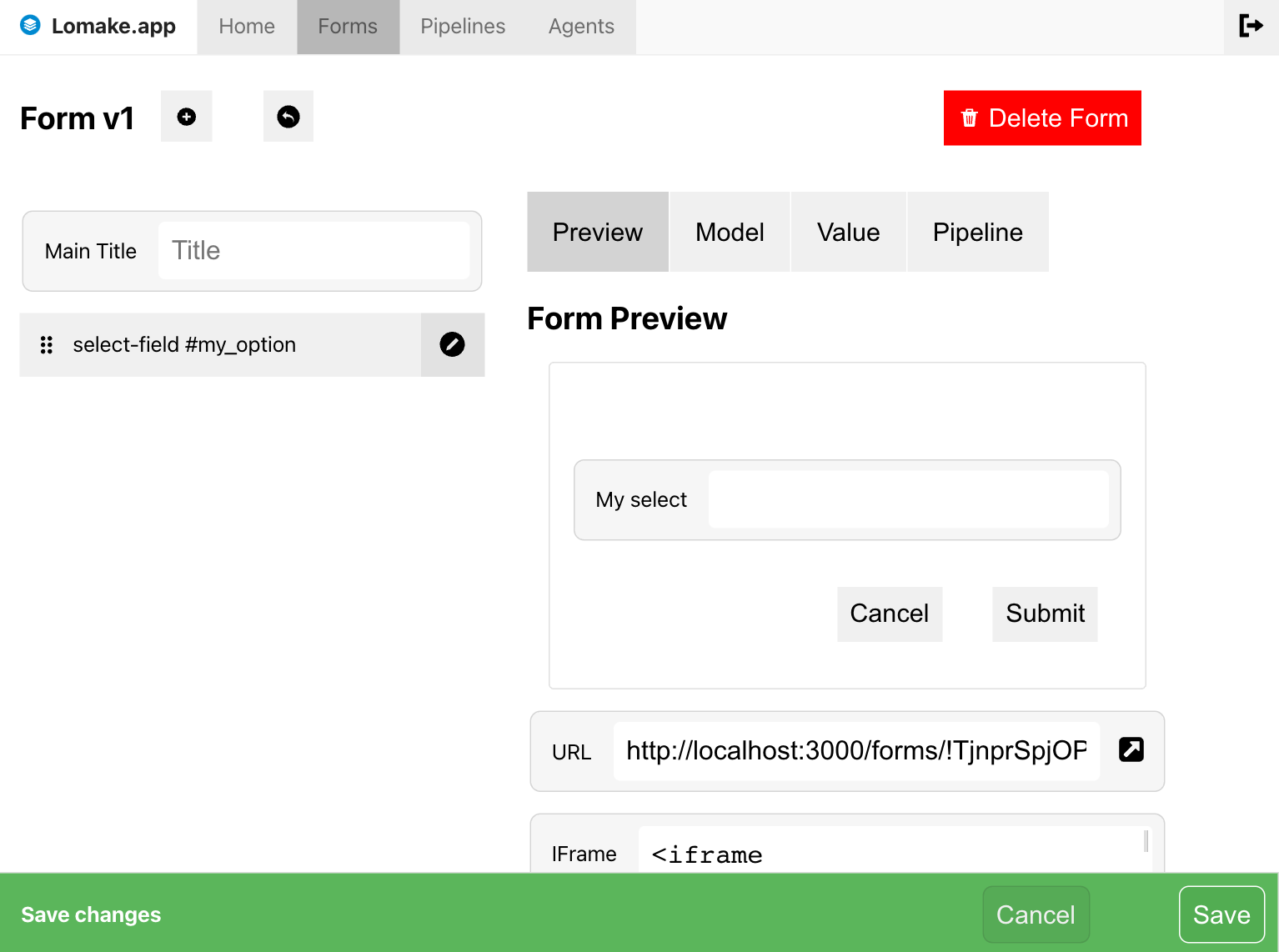
Monivalintaruutu pudotusvalikkona eli select-field voidaan lisätä vasemman yläkulman +-napista.
Tämä kenttä on tarkoitettu monivalintavaihtoehdoille pudotusvalikkona toteutettuna.
Voit nähdä lopputuloksen oikealta puolelta lomakkeen esikatselusta.
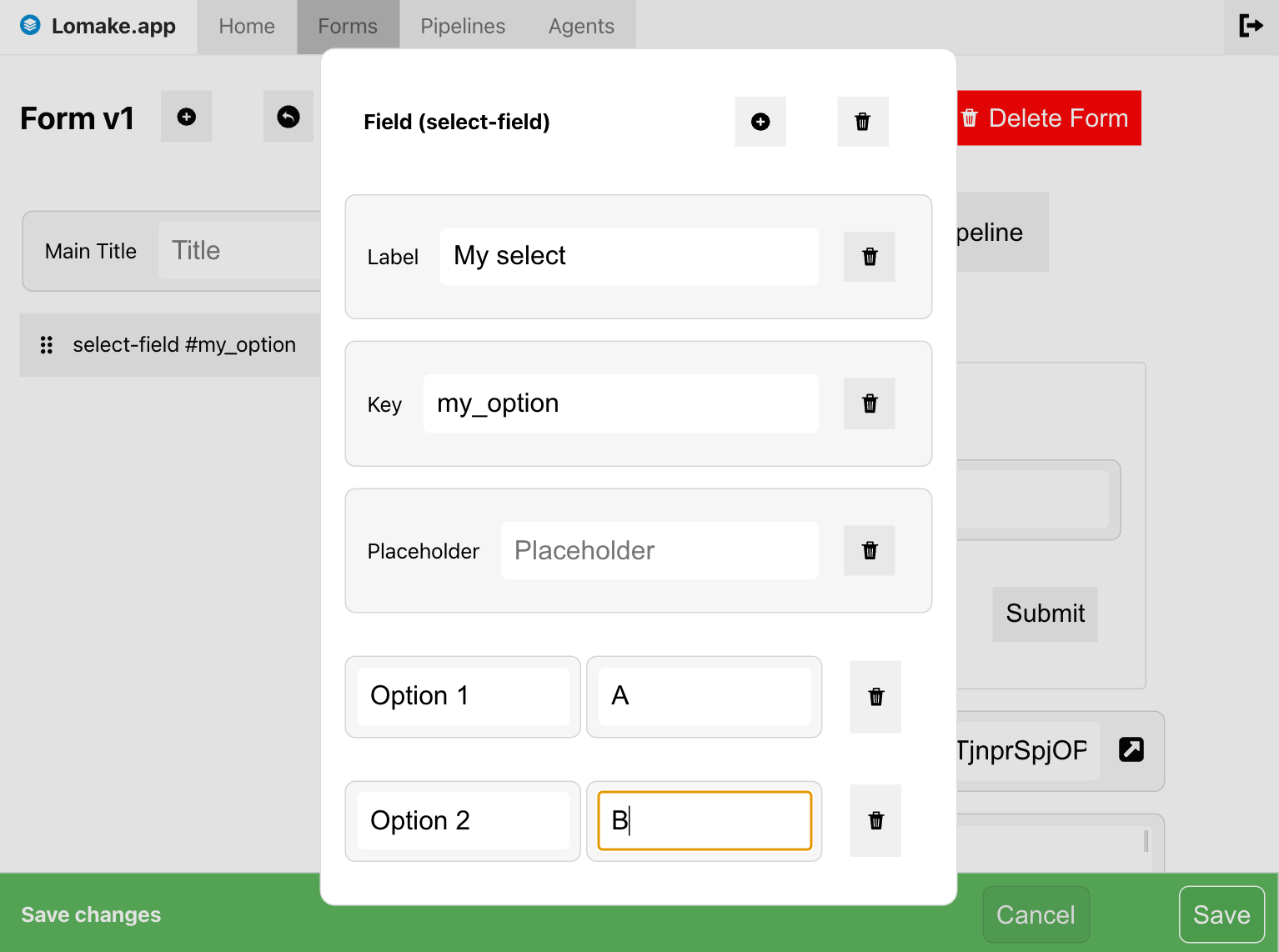
- Valitse vasemman puoleisesta listasta valitsemasi kentän oikeasta reunasta muokkaa-nappi
- Voit lisätä kenttään uusia ominaisuuksia ponnahdusikkunan
+-napista - Muokkaa teksti haluamaksesi
- Sulje ikkuna
- Voit tallettaa muutokset sivun oikeasta alakulmasta
Save-nappista - ...tai peruuttaa muutokset
Cancel-napista
Monivalintakentän lisääminen liukusäätimenä
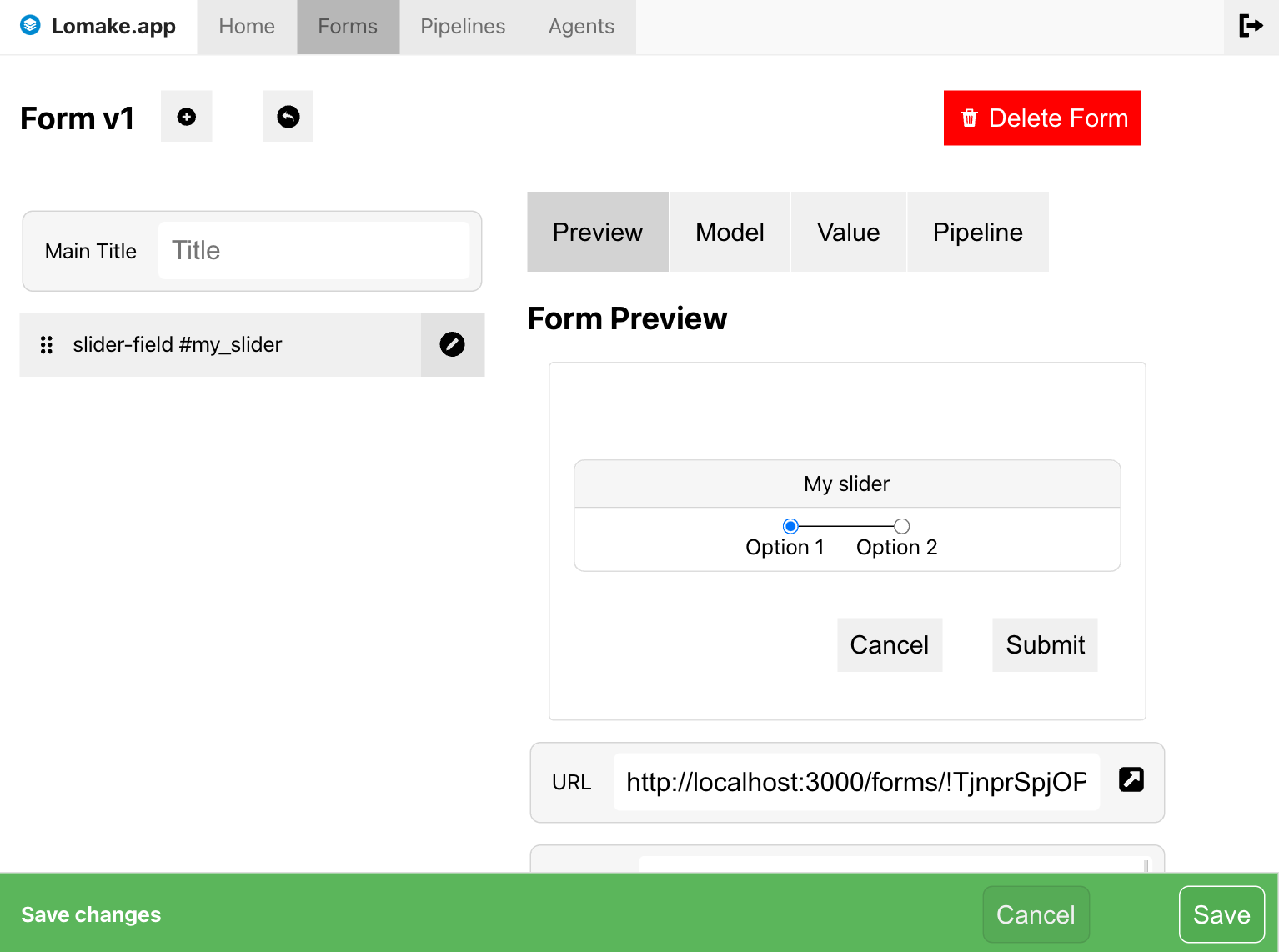
Monivalintaruutu liukusäätimenä eli slider-field voidaan lisätä vasemman yläkulman +-napista.
Tämä kenttä on tarkoitettu monivalintavaihtoehdoille toteutettuna liukusäätimenä.
Voit nähdä lopputuloksen oikealta puolelta lomakkeen esikatselusta.
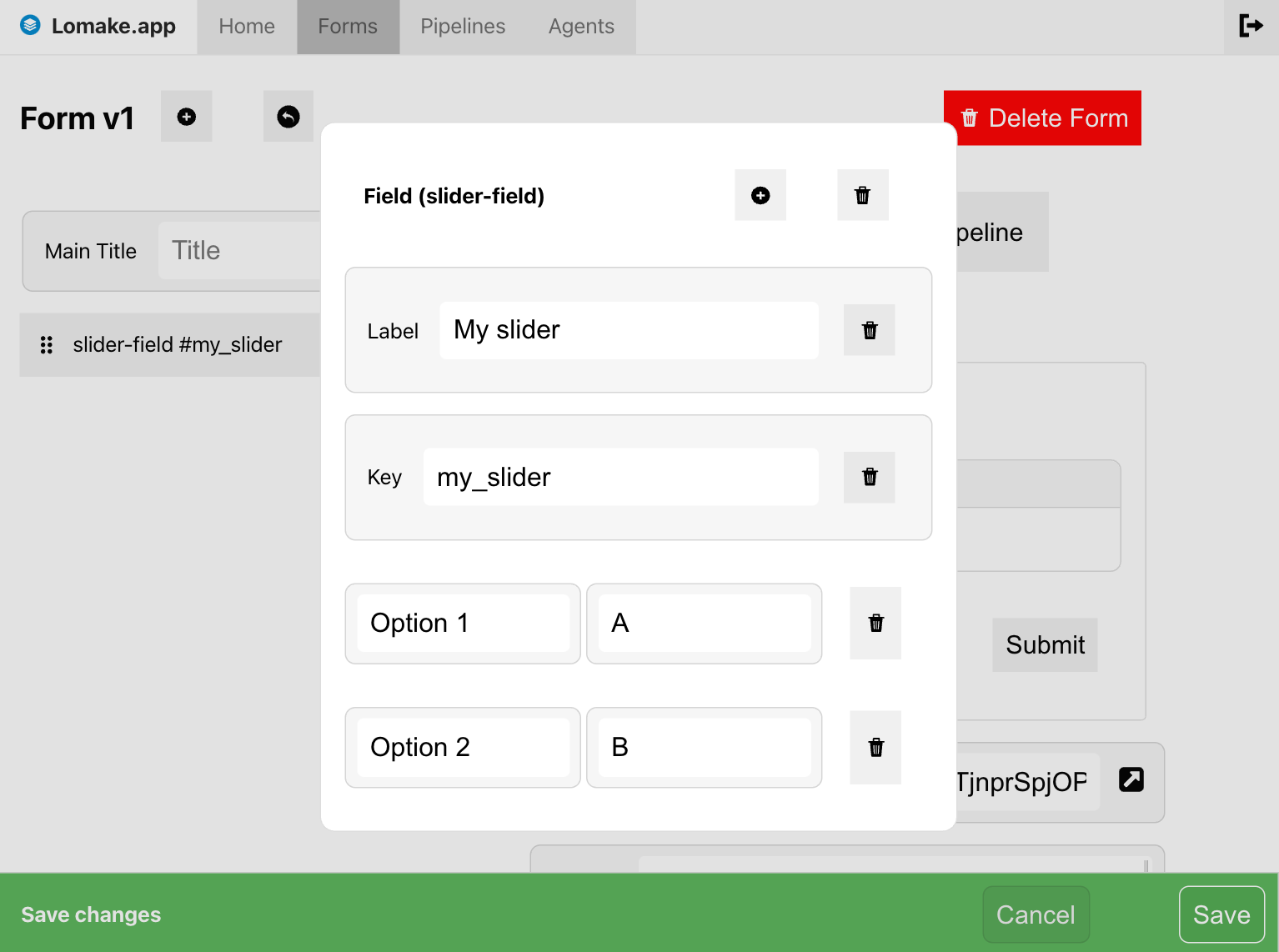
- Valitse vasemman puoleisesta listasta valitsemasi kentän oikeasta reunasta muokkaa-nappi
- Voit lisätä kenttään uusia ominaisuuksia ponnahdusikkunan
+-napista - Muokkaa teksti haluamaksesi
- Sulje ikkuna
- Voit tallettaa muutokset sivun oikeasta alakulmasta
Save-nappista - ...tai peruuttaa muutokset
Cancel-napista
Useamman sivun luonti
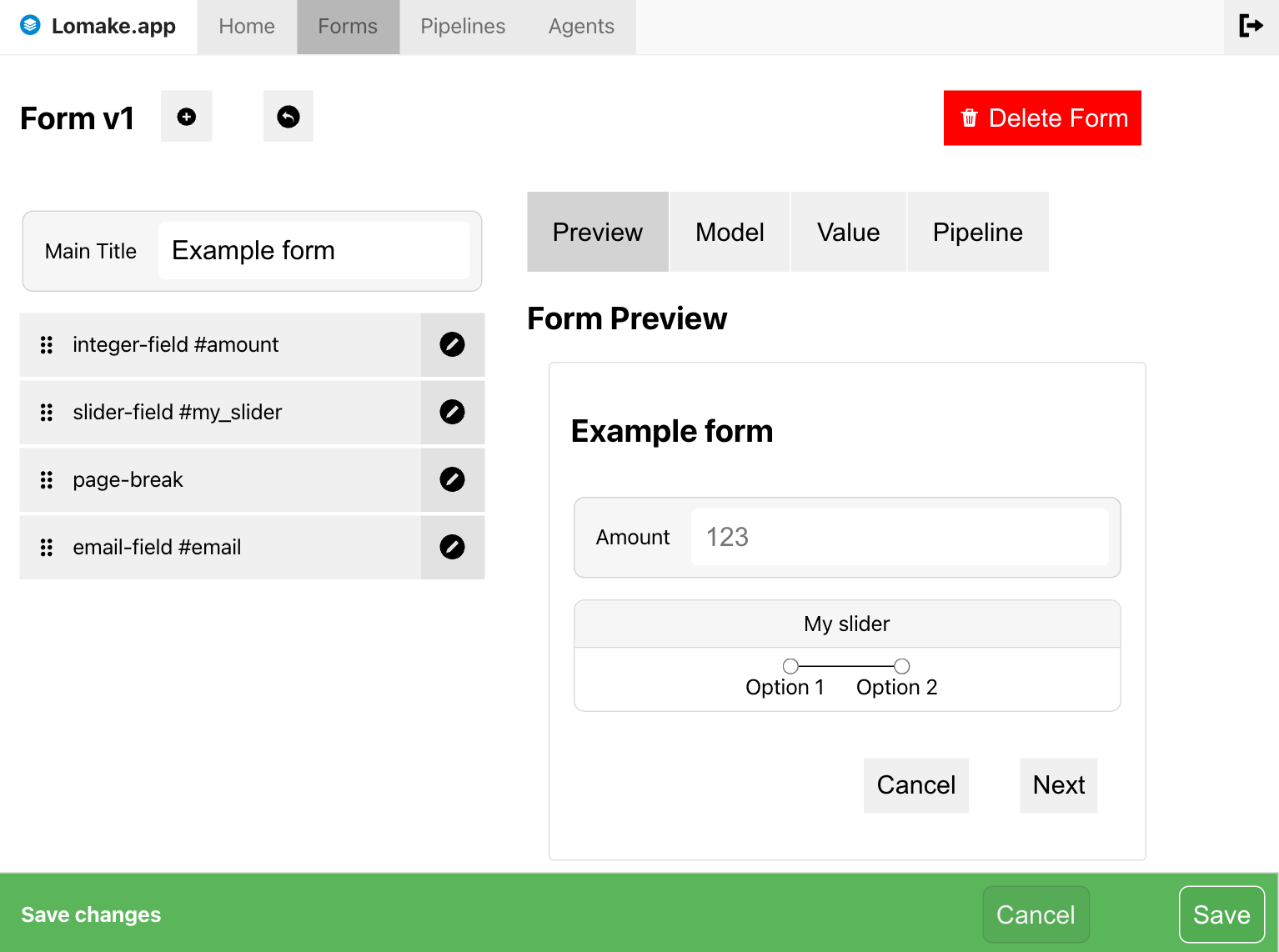
Sivun jakaminen eli page-break voidaan lisätä vasemman yläkulman +-napista.
Tämä toiminto jakaa lomakkeen useampaan alisivuun. Vasta viimeisen sivun nappi toimittaa lomakkeen palvelimelle.
Voit nähdä lopputuloksen oikealta puolelta lomakkeen esikatselusta.
Esikatselussa voit vaihtaa sivuja tavallisesti Next- ja Back-napeilla.
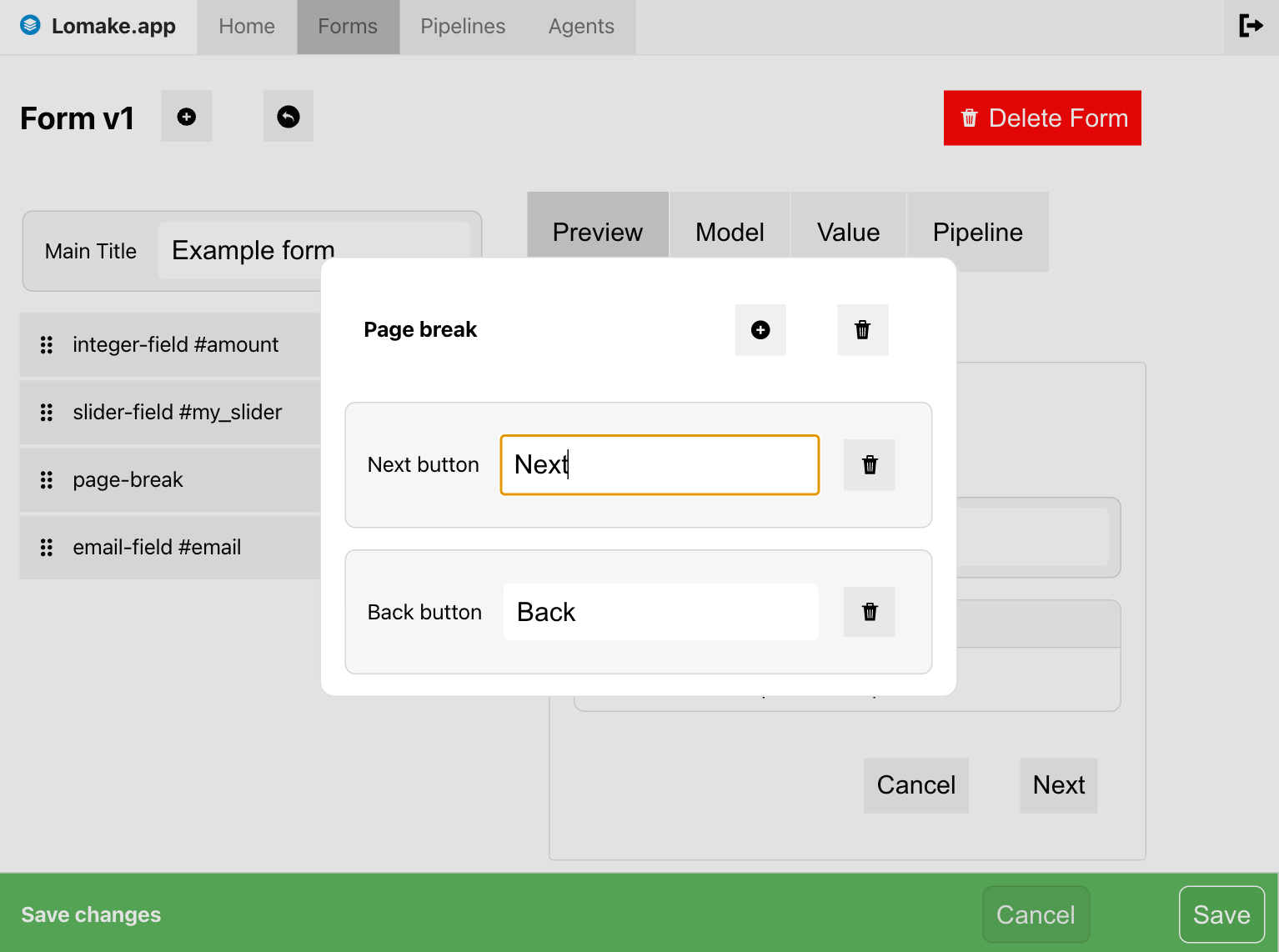
- Valitse
page-break-riviltä vasemman puoleisesta listasta oikeasta reunasta muokkaa-nappi - Voit lisätä uusia ominaisuuksia ponnahdusikkunan
+-napista - Muokkaa teksti haluamaksesi
- Sulje ikkuna
- Voit tallettaa muutokset sivun oikeasta alakulmasta
Save-nappista - ...tai peruuttaa muutokset
Cancel-napista